Gestion > Employé > Feuille de temps
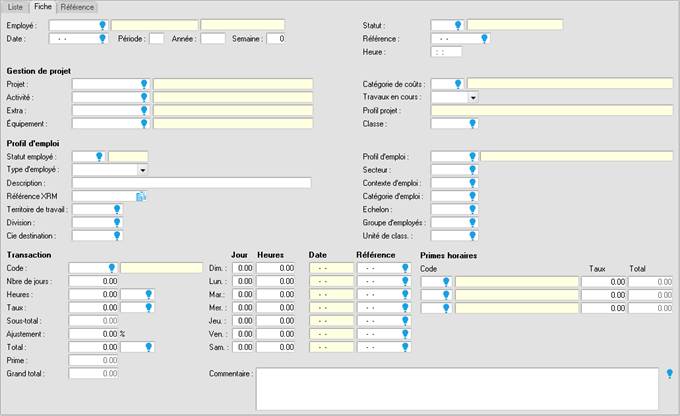
La fonction « Feuille de temps/Relevé de dépense » du menu « Employé » permet de saisir et éditer les feuilles de temps/relevés de dépenses.
Les informations de la feuille de temps et du relevé de dépenses sont pratiquement toutes les mêmes
Employé
Il s'agit du numéro de l'employé. Si l'usager en cours est paramétré avec la sécurité par employé, ce numéro sera automatiquement initialisé avec son numéro d'employé.
Date
Il s'agit de la date de la transaction. En création, s’il s’agit d’un employé de responsabilité « Personnelle », cette date sera initialisée selon la date de la plus récente feuille de temps ou le plus récent relevé de dépenses actif. Si aucune feuille de temps ou aucun relevé de dépenses n’est actif, cette date sera initialisée selon la date de fin de la première période active dans le calendrier.
S’il s’agit d’un employé de responsabilité autre que « Personnelle », cette date est initialisée selon la date de fin de la première période active dans le calendrier.
Période
Il s'agit du numéro de la période de paie. Pour plus d’information concernant les périodes, consultez la section « Calendrier » des données de base de la paie.
Semaine
Il s'agit du nombre de semaines concerné par la transaction de feuille de temps. Le nombre de semaines est présenté selon la fréquence de la paie. Par exemple, s'il s'agit de paie hebdomadaire, le nombre de semaines est 1, alors que s'il s'agit de paie bimensuelle, le nombre de semaines est 2. Une paie à la quinzaine présente 1 semaine, car une feuille de temps doit être saisie dans chaque semaine.
Si des heures sont inscrites aux champs Jours plus bas, le nombre de semaine sera automatiquement à 1.
Cette information n’est pas présente au relevé de dépenses.
Lot de paie
Il s’agit du numéro de lot pour lequel la feuille de temps ou le relevé de dépenses est inclus. Ce numéro de lot sera automatiquement initialisé par le numéro de lot inscrit à l’entête de la fenêtre.
Ce champ ne sera pas affiché si le paramètre « Gestion de la paie par différents lots simultanément » est défini à NON. Pour plus d’information, consultez la section « Paramètres de paie » des données de base de la paie.
Ce numéro de lot peut être modifié pour un autre numéro de lot de la même période, ou encore, il est possible de le modifier pour « Aucun » numéro de lot.
Ceci permet, si une feuille de temps ou un relevé de dépenses d’un employé a été saisi dans le mauvais lot, de simplement la changer/transférer de lot, sans devoir la détruire et la réinscrire dans le bon numéro de lot.
Une validation est faite entre la date et la période saisie pour valider si la date est incluse ou non dans la période. Sinon, un message de validation est affiché.
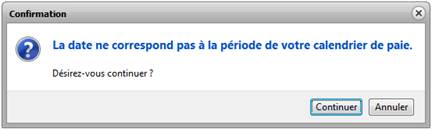
Ce message est à titre informatif seulement, donc si le cas est nécessaire, il s'agit de continuer.
Une autre validation est faite au moment de sauvegarder la feuille de temps ou le relevé de dépenses, par rapport à la période, pour valider si cette période de paie a déjà été fermée. Si oui, un message de validation sera affiché.
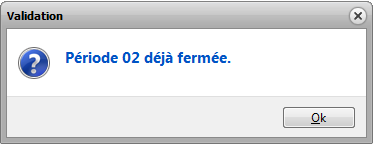
Pour rouvrir une période de paie déjà fermée, il s'agit de modifier le statut de la période au niveau du calendrier de paie pour remettre le statut « Feuille de temps ». Ainsi, il sera possible de saisir à nouveau des feuilles de temps ou des relevés de dépenses. Pour plus d'information, consultez la section « Calendrier » des données de base de gestion de la paie.
Statut
Il s'agit du statut de la feuille de temps ou du relevé de dépenses. Différents statuts sont possibles, mais seulement les statuts de traitement « ACT-Actif » et « SUS-Suspens » seront présentés pour utilisations.
À la création des feuilles de temps ou d’un relevé de dépenses, le statut est toujours en SUS-Suspens.
Au moment de procéder à la paie, le responsable valide (inscris le statut ACT-Actif) les feuilles de temps ou les relevés de dépenses à traiter. Pour être traitée, une feuille de temps ou un relevé de dépenses doit obligatoirement avoir le statut « Actif ».
Si un usager de responsabilité « Personnelle » a accès au « Transfert aux projets », il pourra assigner le statut ACT-Actif à ses feuilles de temps ou ses relevés de dépenses pour avoir la possibilité de les transférer. S’il n’a pas accès au transfert aux projets, il ne pourra inscrire lui-même le statut Actif.
Pour plus d’information, consulter la section suivante « Transfert aux projets ».
Pour plus d'information concernant la sécurité, consultez la section « Droit d'accès » du guide CTRL/Smigg.
Les feuilles de temps ou les relevés de dépenses qui sont en suspens au moment de générer la paie pourront être traitées plus tard dans une autre paie. Après la fermeture de la période de paie, si des feuilles de temps ou des relevés de dépenses sont encore en suspens (SUS), le statut de la période sera remis à T pour l’étape « Feuille de temps » et, ainsi, il sera possible de refaire un processus de paie pour les feuilles de temps ou les relevés de dépenses qui étaient en suspens. Pour plus d’information, consultez la section « Calendrier » des données de base de gestion.
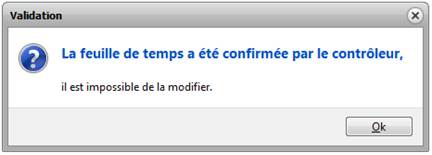
Après l'envoi des écritures, le statut devient TRT-traité et il n'est plus possible de la modifier.
Ensuite, à la fermeture de période, le statut devient TER-Terminé.
Les feuilles de temps de statut HIC-Historique ou HIS-Historique ne peuvent être éditées et ces statuts proviennent de l’option « Traiter-Configurateur d’heure ». Pour plus d’information, consultez la sous-section « Traitement du configurateur d’heure » de la section PAIE.
Date de référence
Il s’agit d’une date référentielle pour la transaction. Cette date sera reportée au champ « Date de référence » des transactions de coût de projet.
Cette date peut être utile si, par exemple, un oubli d’heure ou une erreur de projet a été effectué pour une période fermée. Ainsi, une feuille de temps ou un relevé de dépenses est créé dans la période courante et il est possible d’inscrire la vraie date à laquelle le temps ou la dépense a été effectué.
Cette date initialisera également tous les champs « Date de référence » présentés à la section des jours.
Cette date sera présente uniquement si la compagnie de projet est définie à la fiche de la compagnie courante.
Heure
Il s’agit de l'heure de la feuille de temps; cette information n’est pas présente au relevé de dépense. Cette heure permet de changer l’ordre des feuilles de temps pour le traitement du configurateur d’heure.
Gestion de projet

La section des projets est présentée uniquement si le module « Coûts de projet » est utilisé.
Il s'agit d'inscrire le projet, l'activité, l'extra, l'équipement, le code de transaction de projet et le TEC de la transaction saisie. Pour plus d'information, consultez le guide « CTRL/Projet ». Le code de transaction et le champ TEC sont initialisés selon les informations définies au profil du projet ou à la fiche activité.
Les informations de cette section de projet peuvent être initialisées selon les informations prédéfinies au profil d’emploi sélectionné à la feuille de temps ou au relevé de dépenses.
Catégorie de coût
Il s’agit de la catégorie de coût de projet. Pour plus d’information, consulter le guide de CTRL/Projet.
Initialisation de la valeur du champ :
● La catégorie de coût s’initialise selon la catégorie définie au profil de l’employé si une valeur y est définie, et ce même si le projet, l’activité, l’extra et l’équipement du profil employé ne correspondent pas aux valeurs de la feuille de temps.
● Sinon, elle s’initialise selon le paramètre « Valeur défaut » des paramètres du champ (F12), si défini à « Valeur courante », « Dernière valeur » ou « Aucune valeur ».
● Sinon, elle s’initialise selon la catégorie définie au profil du projet si une valeur y est définie.
● Sinon, elle s’initialise selon la catégorie définie à l’activité si une valeur y est définie.
Lors de la modification d’une valeur des champs Projet, Activité, Extra et Équipement, la valeur de la catégorie de coût sera réinitialisée selon la nouvelle combinaison. Si la nouvelle combinaison n’a pas de catégorie de coût pour l’initialisation, deux choses peuvent se produire;
● Si la combinaison précédente n’avait pas non plus de catégorie de coût en validant les profils du projet et la fiche activité, alors, la catégorie de coût qui a été saisie manuellement sera conservée.
● Si la combinaison précédente avait une catégorie de coût selon les profils du projet ou la fiche activité, alors, la catégorie de coût sera vidée et l’usager devra inscrire lui-même la catégorie pertinente.
Lors de la modification de l’extra et/ou de l’équipement seuls, si aucun profil de projet n’est défini pour la combinaison, ou encore il y a un profil, mais sans catégorie de coût de définie, la catégorie de coût de la feuille de temps/relevé de dépense ne changera pas.
Travaux en cours
La logique d’initialisation est la même que pour la catégorie de coût ci-haut définie.
Classe
Il s’agit du code de la classe de l’employé; cette information n’est pas présente au relevé de dépense, car elle sert à la facturation des heures de l’employé.
Cette table provient de CTRL/Projet et est utilisée au niveau des tables de facturation de CTRL/Projet. Donc, ce champ ne sera pas présenté si CTRL/Projet n’est pas utilisé. Pour plus d’information, consultez la section « Classe d’emploi » du guide CTRL/Projet.
Initialisation de la valeur du champ :
● La classe sera initialisée selon la classe définie au profil du projet, si une valeur y est définie;
● Sinon, elle s’initialise selon la classe définie au profil de l’employé, si une valeur y est définie;
● Sinon, elle s’initialise selon la classe définie à la fiche employé, si une valeur y est définie;
● Sinon, elle s’initialise selon la « Valeur défaut » définie aux paramètres du champ (F12).
Lors de la modification d’une valeur des champs Projet, Activité, Extra et Équipement, la valeur de la classe sera réinitialisée selon la nouvelle combinaison. Si la nouvelle combinaison n’a pas de classe pour l’initialisation, deux choses peuvent se produire;
● Si la combinaison précédente n’avait pas non plus de classe en validant les profils du projet, le profil employé ou la fiche employé, alors, la classe qui a été saisie manuellement sera conservée;
● Si la combinaison précédente avait une classe selon les profils du projet, le profil employé ou la fiche employé, alors, la classe sera vidée et l’usager devra inscrire lui-même la classe si nécessaire.
Profil d’emploi
La section Profil d’emploi reflète les informations du profil de l’employé.
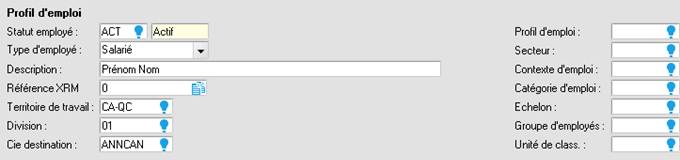
Statut employé
Il s’agit du statut de l’employé.
Pour la paie régie par la CCQ, ce code sera imprimé au rapport mensuel de l’employeur à la CCQ à la colonne « Statut » s’il s’agit d’un code pertinent à la CCQ. Pour plus d’information, consultez la section « Statut d’employé » de la section « Données de base de l’employé ».
Initialisation de la valeur du champ :
● Le statut employé s’initialise selon le paramètre « Valeur défaut » des paramètres du champ (F12), si la « Valeur défaut » est différente de « Valeur système »;
● Sinon, il s’initialise selon le statut employé défini au profil de l’employé si une valeur y est définie;
● Sinon, il s’initialise selon le statut employé défini à la fiche de l’employé;
Type d’employé
Ce type d’employé est nécessaire pour les déclarations de revenus. Pour plus d’information, consultez la section « Déclaration de revenus ».
Initialisation de la valeur du champ :
● Le type d’employé s’initialise selon le type d’employé défini au profil de l’employé si une valeur y est définie;
● Sinon, il s’initialise selon le type d’employé défini à la fiche employé.
Description
Il s'agit de la description de la transaction. Cette description est transférée à la transaction de coût de projet.
Initialisation de la valeur du champ :
● La description s’initialise selon le paramètre « Valeur défaut » des paramètres du champ (F12), si la « Valeur défaut » est différente de « Valeur système »;
● Sinon, il s’initialise selon le paramètre « Initialisation de la description » défini au profil du projet. Pour plus d’information, consulter le guide de CTRL/Projet;
● Sinon, pour la feuille de temps, cette description est initialisée avec le prénom et nom de l’employé, et pour le relevé de dépense, la description qui est présente à la section suivante « Transaction », s’initialise avec la description du code de dépense.
Référence XMR
Ce champ permet d'inscrire un numéro de référence d'un mémo de CTRL/Dossier. Lors de la copie (CTRL-C) du mémo dans CTRL/Dossier, il sera possible de "Coller" (CTRL/V) le numéro directement dans ce champ.
Territoire de travail
Il s’agit du code de territoire où l’employé a travaillé.
Pour la gestion de la paie régie par la CCQ, ce code sera imprimé à la colonne K-Région de travail, du rapport mensuel de l’employeur.
Pour plus d’information, consultez la section « Territoire » de la section « Données de base » de l’employé.
Initialisation de la valeur du champ :
● Si le paramètre « Territoire défaut » de la fiche employé est défini à « Projet » :
● Le territoire s’initialise selon le territoire défini à la fiche projet si une valeur y est définie;
● Sinon, il s’initialise selon le territoire défini à la fiche employé
● Si le paramètre « Territoire défaut » de la fiche employé est défini à « Employé » :
● Le territoire s’initialise selon le territoire défini à la fiche employé.
Pour plus d’information concernant la fiche « Employé", consultez la section « Fiche employé ».
Si le paramètre « Valeur défaut » des paramètres du champ (F12), est différent de « Valeur système » pour le champ territoire, la valeur ne sera jamais prise en compte, car elle sera toujours remplacée par le territoire de la fiche employé qui ne peut être vide, donc cette « Valeur défaut » ne sert à rien.
Division
Il s’agit du code de la division pour laquelle l'employé a travaillé.
Pour plus d’information, consultez la section « Table des divisions » des données de base corporatives du guide CTRL/Finance.
Initialisation de la valeur du champ :
● La division s’initialise selon le paramètre « Valeur défaut » des paramètres du champ (F12), si la « Valeur défaut » est différente de « Valeur système ».
● Sinon, si le paramètre « Division défaut » de la fiche employé est défini à « P-Projet » :
● La division s’initialise selon la division définie au profil du projet si une valeur y est définie.
● Sinon, elle s’initialise selon la division de la fiche projet si une valeur y est définie.
● Sinon, elle s’initialise selon la division de la fiche employé.
● Si le paramètre « Division défaut » de la fiche employé est défini à « E-Employé » :
● La division s’initialise selon la division de la fiche employé.
Compagnie destination
Il s’agit de la compagnie où seront envoyées l’écriture de dépense de grand-livre et la transaction du coût de projet.
Ce champ sera affiché seulement si la compagnie est configurée à « Oui » au paramètre « Intercompagnie » à l’onglet « Transactions » des paramètres de compagnie.
Initialisation de la valeur du champ :
● La compagnie destination s’initialise selon la compagnie définie à la fiche division.
Si le paramètre « Valeur défaut » des paramètres du champ (F12), est différent de « Valeur système » pour le champ « Compagnie destination », la valeur ne sera jamais prise en compte, car elle sera toujours remplacée par la compagnie de la division qui ne peut être vide, donc cette « Valeur défaut » ne sert à rien.
Profil d’emploi
Il s’agit du profil « Automatique » de l’employé. Ce profil peut être modifié, si nécessaire. Pour plus d’information sur les profils de l’employé, consultez la section « Profils d’emploi » de la fiche employé.
Ce profil peut initialiser plusieurs champs de la feuille de temps et du relevé de dépense.
Secteur
Il s'agit du code du secteur de travail de l’employé.
Pour la gestion de la paie régie par la CCQ, ce code sera imprimé à la colonne I-Secteur, du rapport mensuel de l’employeur.
Pour plus d’information, consultez la section « Secteur d’emploi » de la section Données de base de l’employé.
Initialisation de la valeur du champ :
● Le secteur s’initialise selon le secteur défini au profil de l’employé si une valeur y est définie et si aucune valeur n’est définie, le secteur de la feuille de temps ou du relevé de dépense restera vide.
● Si aucun profil d’emploi n’est inscrit, le secteur s’initialise selon la « Valeur défaut » des paramètres du champ (F12), si la « Valeur défaut » est différente de « Valeur système ».
Contexte d’emploi
Il s’agit du code de contexte d’emploi de l’employé.
Pour la gestion de la paie régie par la CCQ, ce code sera imprimé à la colonne J-Annexe, du rapport mensuel de l’employeur.
Pour plus d’information, consultez la section « Contexte d’emploi » de la section « Données de base » de l’employé.
Initialisation de la valeur du champ :
● Le contexte d’emploi s’initialise selon le contexte d’emploi défini au profil de l’employé si une valeur y est définie et si aucune valeur n’est définie, le contexte d’emploi de la feuille de temps ou du relevé de dépense restera vide.
● Si aucun profil d’emploi n’est inscrit, le contexte d’emploi s’initialise selon la « Valeur défaut » des paramètres du champ (F12), si la « Valeur défaut » est différente de « Valeur système ».
Catégorie d’emploi
Il s'agit du code de la catégorie d'emploi de l'employé.
Pour la gestion de la paie régie par la CCQ, ce code sera imprimé à la colonne G-Code de métier, du rapport mensuel de l’employeur.
Pour plus d’information, consultez la section « Catégorie d’emploi » de la section Données de base de l’employé.
Initialisation de la valeur du champ :
● La catégorie d’emploi s’initialise selon la catégorie d’emploi définie au profil de l’employé si une valeur y est définie et si aucune valeur n’est définie, la catégorie d’emploi de la feuille de temps ou du relevé de dépense restera vide.
● Si aucun profil d’emploi n’est inscrit, la catégorie d’emploi s’initialise selon la « Valeur défaut » des paramètres du champ (F12), si la « Valeur défaut » est différente de « Valeur système ».
Échelon
Il s'agit du code de l'échelon de l'employé.
Pour la gestion de la paie régie par la CCQ, le nombre d’années d’apprentissage inscrit à ce code sera imprimé à la colonne F-Période apprentissage du rapport mensuel de l’employeur.
Pour plus d’information, consultez la section « Échelon d’emploi » de la section Données de base de l’employé.
Initialisation de la valeur du champ :
● L’échelon s’initialise selon l’échelon défini au profil de l’employé si une valeur y est définie et si aucune valeur n’est définie, l’échelon de la feuille de temps ou du relevé de dépense restera vide.
● Si aucun profil d’emploi n’est inscrit, l’échelon s’initialise selon la « Valeur défaut » des paramètres du champ (F12), si la « Valeur défaut » est différente de « Valeur système ».
Groupe d’employés
Il s’agit du code de groupe de l’employé.
Pour la gestion de la paie régie par la CCQ, ce code sera imprimé à la colonne L-Union ou syndicat, du rapport mensuel de l’employeur.
Pour plus d’information, consultez la section « Groupe d’employé » de la section « Données de base » de l’employé.
Initialisation de la valeur du champ :
● Le groupe d’employés s’initialise selon le groupe d’employés défini au profil de l’employé si une valeur y est définie et si aucune valeur n’est définie, le groupe d’employés de la feuille de temps ou du relevé de dépense restera vide.
● Si aucun profil d’emploi n’est inscrit, le groupe d’employés s’initialise selon la « Valeur défaut » des paramètres du champ (F12), si la « Valeur défaut » est différente de « Valeur système ».
Unité de classification
Il s’agit du code de l’unité de classification de l’employé (exemple : CSST).
Pour plus d’information, consultez la section « Unité de classification de l’emploi » de la section Données de base de l’employé.
Initialisation de la valeur du champ :
● L’unité de classification s’initialise selon l’unité de classification définie au profil du projet si une valeur y est définie.
● Sinon, elle s’initialise selon l’unité de classification définie au profil employé si une valeur y est définie.
● Sinon, elle s’initialise selon la « Valeur défaut » définie aux paramètres du champ (F12), si une valeur y est définie
Transaction de la feuille de temps
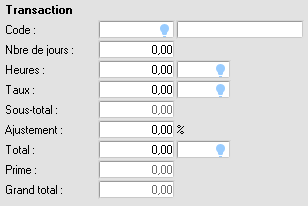
Il s’agit de la section de la transaction de la feuille de temps; le code, les heures, les montants, etc.
Code
Il s'agit du code de transaction de la feuille de temps et du relevé de dépense. Pour plus d’information sur les codes de transaction consulter « Code de transaction des feuilles de temps » et « Code de transaction des relevés de dépense » des données de base de gestion.
Lors de la modification d’un code de transaction, les heures et montants saisis peuvent être réinitialisés si le nouveau code saisi est un code ayant une banque. Ainsi, les heures et/ou le montant de la banque initialiseront la feuille de temps.
Initialisation de la valeur du champ :
● Le code s’initialise selon le code défini à la fiche du projet, si une valeur y est définie;
● Sinon, il s’initialise selon le code défini au profil du projet si une valeur y est définie;
● Sinon, il s’initialise selon le code défini au profil employé si une valeur y est définie;
● Sinon, il s’initialise selon la « Valeur défaut » si elle est différente de « Valeur système » définie aux paramètres du champ (F12) :
● Sinon, il s’initialise selon la valeur défaut du système, soit HEU pour la feuille de temps et DEP pour le relevé de dépense.
Nbre de jours
Il s’agit du nombre total de jours de la transaction. Si les journées sont saisies à la section des journées, le champ « Nbre de jours » présentera le total de ces journées. Si on tente tout de même d’éditer ce champ, un message de validation sera présenté.
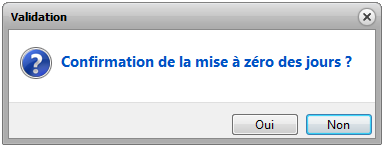
Ce champ jour sera éditable uniquement si le code de transaction de la feuille de temps est défini à « Jour » au paramètre unité de temps de la banque.
Heures
Il s'agit du nombre total d'heures de la transaction et de l'unité des heures, par exemple simple, demi, double, etc.
Si les heures sont saisies à la section des journées, le champ « Heures » présentera le total de ces journées. Si on tente tout de même d’éditer ce champ, un message de validation sera présenté.
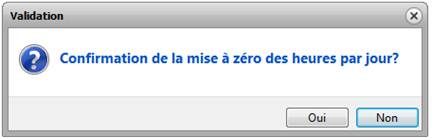
Taux horaire
Il s'agit du taux horaire de l'employé et de la devise du taux. Il est initialisé selon le taux défini au configurateur de taux, mais si aucun taux ne correspond à la transaction en cours, le taux est initialisé selon le taux défini à la fiche employé.
Si un employé est payé à différents taux horaires pour la même semaine de travail, des transactions différentes doivent être créées pour chacun des taux horaires versés.
Sous-total
S’il s’agit d’un code de transaction de calcul « Heure et montant ». Le sous-total présente le total des heures multipliées par le taux horaire. S’il s’agit d’un code de transaction de calcul « Montant », il s’agit simplement du montant de la transaction.
Ajustement %
Il s’agit d’un pourcentage d’ajustement du sous-total.
Il est initialisé selon le pourcentage défini au configurateur de taux.
Total
Il s'agit de l’addition du sous-total plus l’ajustement. Donc, il s’agit du salaire de l'employé et de la devise du montant.
Code et montant de taxes
Si le code de transaction précédemment saisie est taxable, des champs supplémentaires sont présentés pour les codes de taxes et les montants.
Prime
Il s’agit du total des trois (3) montants de prime de la section « Prime horaire ».
Grand total
Il s’agit du grand total de la transaction, l’addition des champs « Total », « Taxe 1 », Taxe 2 » et « Prime ».
Détail des jours, heures dates
Cette section permet d’inscrire les informations pas jours
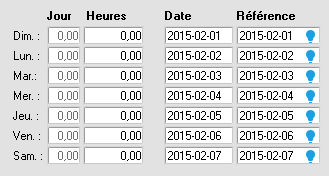
Les heures et les jours peuvent également être saisis à la journée. S’ils sont saisis à la journée, le total de ces heures et jours initialisera les champ précédent « Heures » et « Nbre de jours » total.
Les champs « Jour » sont éditables selon le code de transaction précédemment saisi. Si le code de transaction effectue une gestion de banque en jours, les champs « Jour » de la feuille de temps seront éditables.
Les champs dates sont initialisés selon la date ou la période déjà définie précédemment.
Les dates de référence sont des dates référentielles pour la transaction. Cette date sera reportée au champ « Date de référence » des transactions de coût de projet.
Cette date sera présente uniquement si une compagnie de projet est définie à la fiche de la compagnie courante et si le paramètre « Écriture journalière » des paramètres de compagnie est défini à « Oui ».
Prime
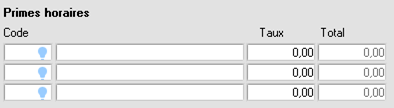
La section « Primes horaires » permet de saisir trois (3) différents codes de prime et leur taux. Le nombre d’heures total de la feuille de temps sera multiplié par ce taux horaire et présentera le total à la colonne Total.
Le champ « Code » n’est pas obligatoire; il est possible de simplement inscrire un taux de prime.
Les codes de primes peuvent être initialisés selon ceux qui sont définis au profil de l’employé.
Pour qu’un taux s’initialise automatiquement, un ou des configurateurs de taux doivent être créés pour ces codes.
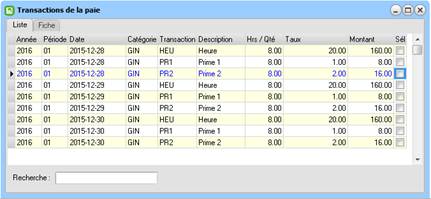
Chacune des lignes de prime génèrera des transactions de gain indépendantes de celles de la feuille de temps. Par exemple, si le paramètre de compagnie « Écriture journalière » est défini à « Oui », que des heures sont inscrites le lundi, mardi et mercredi pour le code de transaction HEU et que deux codes de prime PR1 et PR2 sont définis avec un taux, neuf (9) transactions de gain seront générées, soit 3 ayant le code HEU et 3 ayant le code PR1 et 3 ayant le code PR2.
Exemple :
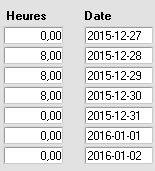
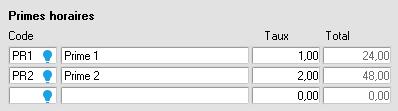
Voici les transactions de gains qui seront générées :
Si un taux de prime est défini sans code de prime, le code de transaction générale de la feuille de temps sera assigné aux transactions de gain des primes comme suit :
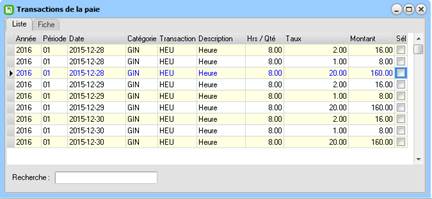
Il est suggéré d’inscrire un code de prime différent du code de transaction de la feuille de temps, car logiquement, les codes de transactions de prime sont configurés à « Montant » au paramètre « Calcul » pour ne pas considérer les heures de ces transactions de prime dans les calculs des modificateurs où le calcul est basé sur les heures.
Les taux de prime sont toujours à taux simple, et ce, même si l’unité de la feuille de temps est différente de « Simple ». Aux transactions de paie, l’unité sera quant à elle toujours initialisée à SIM-Simple.
Aux transactions de paie générées par les primes, le champ équipement ne sera jamais initialisé et ce même si un code d’équipement est défini à la feuille de temps. La transaction de base de la feuille de temps aura le code de l’équipement, mais pas les transactions de paie en lien aux primes. Ainsi, la facturation des équipements ne sera pas affectée par les primes.
Transaction du relevé de dépenses
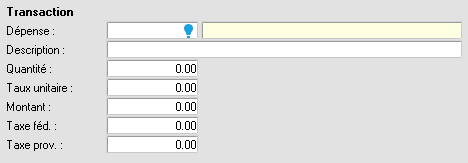
La section Transaction, présente les informations propres à la transaction.
Dépense
Il s'agit du code de la dépense. Pour plus d’information concernant le code de dépense, consultez la section « Code de transaction des relevés de dépense » des données de base de gestion.
Description
La description de la dépense précédemment saisie sera présentée. Cette description est transférée à la transaction de coût de projet.
Quantité
Il s’agit de la quantité, laquelle multipliera le taux unitaire pour présenter le total au champ « Montant ».
Taux unitaire
Il s’agit du taux unitaire de la dépense. Ce taux doit inclure les taxes. Ce taux sera initialisé selon le configurateur de taux. Pour plus d’information, consultez la section « Configurateur de taux de dépense » des données de base de gestion.
Montant
Il s'agit du montant total de la dépense, soit la quantité multipliée par le taux unitaire.
Il n’est pas nécessaire d’inscrire une quantité et un taux; seulement le montant total peut être inscrit. Dans ce cas, le système initialisera automatiquement la quantité à 1 et le taux sera le même que le montant total.
Le montant doit toujours être saisi avec les taxes si des taxes s’appliquent à cette dépense.
Taxe fédérale
Il s’agit du montant de taxe fédérale si la dépense est taxable. Si le code de dépense est défini avec un code de taxe dans la table de code de dépense, le montant sera automatiquement calculé.
Taxe provinciale
Il s’agit du montant de taxe provinciale, si la dépense est taxable. Si le code de dépense est défini avec un code de taxe dans la table de code de dépense, le montant sera automatiquement calculé.
Une transaction de dépense taxable génère une caisse-déboursé non affectable au niveau de l’auxiliaire pour garantir l’intégrité du rapport de taxe versus les comptes de taxes du grand livre.
Document
Il s’agit des documents numériques qui sont en complémentarité avec le relevé de dépense; reçu de restaurant, facture de papeterie, facture d’essence, etc. Ce champ n’est pas présent à la feuille de temps.
Pour plus d’information, consulter les sections :
« Édition du champ Document » des fonctions d’éditions du guide CTRL/Smigg.
« Général » des données de gestion de système du guide CTRL/Smigg et plus précisément, le champ « Gestion documentaire ».
« Type de document » des données de base de gestion du guide CTRL/Dossier.
Commentaire
Il s’agit d’un champ commentaire. Ce champ sera reporté au champ « Commentaire » des transactions de projet de CTRL/Projet.
Barre d’état de la feuille de temps

Sur la barre d’état des feuilles de temps au bas de l’écran, un cumulatif des heures est présenté selon le filtre demandé plus haut, soit une période ou un employé en particulier. Si aucun filtre n’est sélectionné, c’est-à-dire que tous les employés et toutes les périodes sont demandés, le cumulatif des heures ne sera pas présenté.
Seulement les heures dont le code de transaction est défini à « Heures et montant » au paramètre « Relevé » seront incluses aux cumulatifs.
Le cumulatif « Hrs régulières » présente le total des heures ayant une unité différente de « DEM » pour heure demi ou de « DOU » heure double et dont le code de transaction n’est pas de type SNP-Supplémentaire non payé ou de type TSA-Temps supplémentaire accumulé.
Le cumulatif « Hrs supplé. » présente le total des heures ayant une unité « DEM » pour heure demi ou « DOU » heure double ou dont le code de transaction est de type SNP-Supplémentaire non payé ou de type TSA-Temps supplémentaire accumulé.
Barre d’état du relevé de dépense

Sur la barre d’état des relevés de dépenses au bas de l’écran, le total des dépenses et le total des montants de taxes sont présentés selon le filtre demandé plus haut, soit un employé en particulier ou une période en particulier. Si aucun filtre n’est sélectionné, c’est-à-dire que tous les employés et toutes les périodes sont demandés, le total des montants ne sera pas présenté.