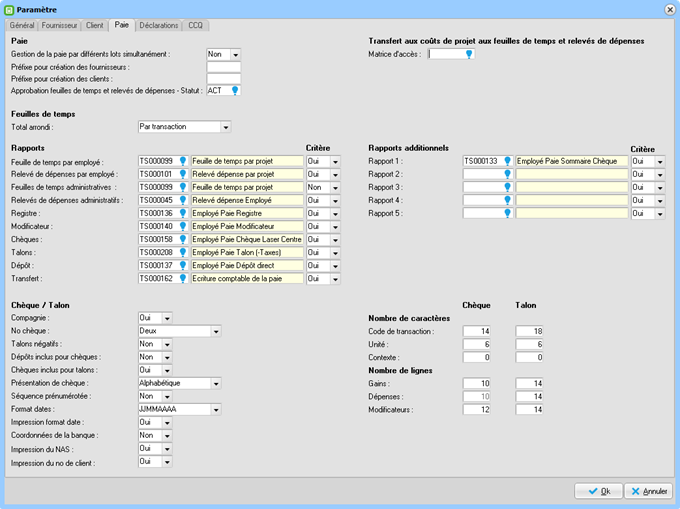
L’onglet « Paie » permet de définir les paramètres de base pour l’impression des différents documents de la paie.
Paie
Gestion de la paie par différents lots simultanément :
Ce paramètre permet d’activer la gestion « Par lot » des paies, c’est-à-dire, que plus d’un usager puisse, pour une même période ou différentes périodes, effectuer des traitements de paies différents, et ce, en même temps.
Si ce paramètre n’est pas activé, seulement un usager peut activer le tableau de la paie et donc faire un processus complet de paie.
Lorsqu’il est activé, le tableau de la paie présentera un champ supplémentaire, soit « Numéro de lot », qui permet de définir un numéro de lot différent pour chaque traitement de paie. Ainsi, plus d’un usager pourra effectuer différents traitements de paie, car chacun aura son numéro de lot différent.
Ce numéro de lot sera aussi présent aux feuilles de temps et relevés de dépenses, aux transactions de la paie et aux ajustements définis aux feuilles de temps. Ce numéro de lot permet ainsi de traiter indépendamment les différents traitements de paie effectués en même temps.
De plus, lorsque ce paramètre est activé, une table des lots créés sera disponible au menu Gestion > Données de base > Employé > Paie > Lot de paie. Cette fonction affiche les mêmes propriétés que le calendrier de la paie, mais par numéro de lot.
Préfixe pour création des fournisseurs et des clients :
Ces paramètres permettent de définir un préfixe à ajouter au numéro de l’employé lors de la création de la fiche fournisseur ou client.
Il est nécessaire de créer des fiches fournisseurs lorsqu’un relevé de dépense est payé à l’employé. Ainsi à la fiche du fournisseur un achat et un déboursé seront créés et si la dépense était taxable, les taxes de l’achat seront incluses au rapport de taxes.
Même principe pour les taxes de vente à rembourser provenant des modificateurs du mode « Déduction » dont la part de l'employé est taxable.
Approbation feuille de temps et relevé de dépenses – Statut
Ce paramètre permet de définir le statut qui devra être assigné lors de l’activation du bouton « Approuver » à l’entête des feuilles de temps ou des relevés de dépenses.
Si aucun statut n’est défini, le bouton « Approuver » ne sera pas activé.
Seulement les statuts de traitement « supsens » et « actif » peuvent être définis.
Transfert aux coûts de projet aux feuilles de temps et relevés de dépenses
Matrice d’accès
Ce paramètre permet de définir quel groupe d’accès doit posséder un usager dans ces matrices d’accès pour avoir accès à la fonction « Transfert aux projet » de la feuille de temps et du relevé de dépense.
Ce paramètre ne sera pas présent si la compagnie ne possède pas de compagnie de projet associée.
Feuille de temps
Total arrondi
Ce paramètre permet de définir comment les totaux des feuilles de temps doivent être arrondis. Deux choix sont possibles, par transaction ou par total des transactions.
Par transaction
Signifie que le total de chaque transaction de feuille de temps sera arrondi, et ce, à l'édition des feuilles de temps.
Au total des transactions
Signifie que le grand total de toutes les transactions des feuilles de temps sera arrondi, et ce, au calcul de la paie et, si nécessaire, un ajustement de quelques cent sera effectué au niveau des transactions de paie.
Voici un exemple et les différents résultats selon les deux paramètres :
Deux feuilles de temps différentes sont saisies pour un même employé, toutes les deux au taux horaire de 20.89 et selon le même code de transaction :
Fdt Hrs Taux Total arrondi
1 18.50 20.89 386.47
2 12.50 20.89 261.13
Total : 31.00 647.60
À la feuille de temps, le total est toujours présenté arrondi à 2 décimales.
Si le paramètre est défini à « Par transaction », le calcul va s’effectuer selon le grand total des totaux arrondis de toutes les transactions. Ainsi, le salaire brut de l’employé sera de 647.60 et sur le talon de paie une ligne sera présentée comme suit :
31 heures X le taux de 20.89 = 647.60.
Si le paramètre est défini à « Au total des transactions », le système va valider, au calcul de la paie, que le total des heures de toutes les transactions, multiplié par le taux horaire égal bien le total arrondi. Sinon, un ajustement de cent sera effectué. Selon notre exemple, 31 heures X 20.89 = 647.59 et non pas 647.60, donc une transaction de -1 cent sera générée. Ainsi, le salaire brut de l’employé sera de 647.59 et une ligne sera présentée comme suit sur le talon de paie :
31 heures X le taux de 20.89 = 647.59.
Rapports additionnels
Cette section permet de définir les rapports standards qui doivent être utilisés par les boutons imprimantes du tableau de la gestion de la paie.
La colonne « Critère » permet de définir si la fenêtre de critère de sélection doit apparaître (Oui) ou non (Non).
Feuille de temps / Relevé de dépenses
Il s’agit du rapport qui sera automatiquement imprimé par le bouton Imprimante de la section « Feuille de temps » et « Relevé de dépenses » du tableau de la paie. Plus d’un rapport de feuilles de temps et de relevés de dépenses est livré avec le logiciel. Pour plus d’information, consultez la section « Rapports des feuilles de temps et relevés de dépenses » des rapports employés.
Registre / Modificateur
Il s’agit des rapports qui seront automatiquement imprimés par le bouton « Imprimante » de la section « Calcul » du tableau de la paie. Un rapport de chacune des options est livré avec le logiciel. Pour plus d’information, consultez les sections « Registre de paie » et « Modificateurs de la paie » des rapports employés.
Chèque
Il s’agit du rapport qui sera automatiquement imprimé par le bouton Chèque de la section Chèque/Talon du tableau de la paie. Plus d’un rapport de chèque est livré avec le logiciel. Pour plus d’information, consultez la section « Chèques/Talons de paie » des rapports employés.
Voici les différents formats livrés avec le logiciel :
TS000210
Format chèque-talon-talon
TS000211
Format talon-chèque-talon
TS000212
Format talon-chèque-talon avec date centrée pour formulaire Fortune 1000MD.
TS000213
Format chèque-talon pour formulaire 8"1/2 par 7" pour imprimante matricielle.
TS000214
Format talon-chèque pour formulaire 8"1/2 par 7" pour imprimante matricielle.
TS000215
Format Talon-Talon-Chèque
TS000216
Format chèque-talon pour formulaire 8"1/2 par 7" pour imprimante matricielle pour formulaire Fortune 1000MD.
TS000240
Format talon-chèque-talon avec date à droite pour formulaire Fortune 1000MD.
Si le secteur d’activité est différent de celui de la Pêche, et qu’à la fiche de l’employé un code de fournisseur est défini, le chèque sera libellé au nom du fournisseur, sinon il sera libellé au nom de l’employé.
La disposition des informations au niveau de la partie du chèque respecte les normes de l'ACP (Association canadienne des paiements) :
https://paiements.ca/sites/default/files/norme006fre.pdf
Dans ce document, on retrouve deux informations en lien avec le chiffre en montant :
« Les systèmes qui ont recours à un logiciel informatique pour remplir les éléments de données obligatoires, où la zone du montant en lettres doit utiliser une police d’une taille minimale de 10 points (voir la figure A) et doit utiliser des encres conviviales à l’imagerie de couleur noire, bleue ou magenta foncé. »
Il est fortement recommandé, mais pas obligatoire, d’indiquer le montant en lettres sur les chèques.
Donc, si le montant en lettre contient trop de caractères, il ne sera pas imprimé.
Talon
Il s’agit du rapport qui sera automatiquement imprimé par le bouton Talon de la section Chèque/Talon du tableau de la paie. Plus d’un rapport de talon est livré avec le logiciel. Pour plus d’information, consultez la section « Chèques/Talons de paie » des rapports employés.
Voici les différents formats livrés avec le logiciel :
TS000142-Employé paie Talon avec taxes
TS000208-Employé paie Taon sans taxes
Si le secteur d’activité est différent de celui de la Pêche, et qu’à la fiche de l’employé un code de fournisseur est défini, le talon sera au nom du fournisseur, sinon il sera au nom de l’employé.
Dépôt
Il s’agit du rapport qui sera automatiquement imprimé par le bouton Imprimante de la section « Dépôt » du tableau de la paie. Un rapport de dépôt est livré avec le logiciel. Pour plus d’information, consultez la section « Dépôt direct » des rapports employés.
Transfert
Il s’agit du rapport qui sera automatiquement imprimé par le bouton Imprimante de la section « Transfert » du tableau de la paie. Un rapport de transfert est livré avec le logiciel. Pour plus d’information, consultez la section « Transfert des écritures comptables » des rapports employés.
Talon/Chèque
Compagnie
Ce paramètre permet de définir si le nom, l’adresse et le logo de la compagnie doivent être imprimés sur le chèque, sur le talon du chèque et sur le talon seul.
Le nom et l’adresse de la compagnie proviennent de la fiche des paramètres de la compagnie aux données de base système. Le logo provient du champ Logo large français ou anglais, de l’onglet « Logo » de la fiche compagnie aux données de base système.
Si un logo est présent, il sera imprimé au coin supérieur gauche et à sa droite les coordonnées de la compagnie. S’il n’y pas de logo de défini, les coordonnées de la compagnie seront imprimées au coin supérieur gauche.
Voici un exemple :
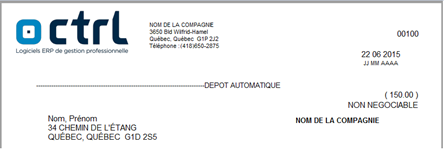
Le logo ou, s’il n’y a pas de logo défini à la fiche compagnie, le nom de la compagnie sera également imprimé au coin supérieur gauche du talon du chèque si ce paramètre est à « Oui ». Sur le talon du chèque, il s’agit du logo défini aux champs « Logo petit » français ou anglais de la fiche compagnie.
No chèque
Ce paramètre permet de définir si le numéro de chèque doit s'imprimer sur le talon, sur le chèque, sur le talon et le chèque, ou pas du tout.
Talons négatifs
Ce paramètre permet de définir si le talon doit être imprimé pour une paie inversée, donc que le net de l’employé sera négatif.
Dépôts inclus pour chèques
Ce paramètre permet de définir si l’impression des chèques de paie doit inclure les employés ayant un dépôt bancaire. Si oui, naturellement, sur le chèque des employés ayant un dépôt bancaire, il sera inscrit « Non négociable » et, au lieu de montant en lettre, il sera inscrit « Dépôt automatique ».
Chèques inclus pour talons : Ce paramètre permet de définir si l’impression des talons doit inclure les employés qui sont définis à « Chèque » au niveau de leur fiche Employé.
Ces deux derniers paramètres peuvent être utilisés conjointement. Comme l’impression des chèques et des talons s’effectue en deux étapes distinctes, il est possible par les deux paramètres de configurer l’impression des chèques pour ne pas inclure les employés qui ont eu un dépôt direct et de configurer l’impression des talons pour ne pas inclure les employés qui ont eu un chèque.
Présentation de chèque
Ce paramètre permet de définir l’ordre d’impression des chèques; en ordre numérique, selon le numéro d’employé, ou en ordre alphabétique selon le nom et prénom de l’employé.
Séquence prénumérotée
Ce paramètre doit être convenablement défini si vous utilisez des chèques prénumérotés. Ce paramètre sera nécessaire si des chèques sont imprimés pour tous les employés, mais qu’il y a des dépôts directs.
Les chèques pour les employés dont leur paie est déposée directement dans leur compte (défini à leur fiche employé) portent le numéro de chèque 00000 et portent la mention « Non négociable ». Ils ne seront donc jamais déposés.
Par contre, si des chèques prénumérotés sont utilisés, l’incrémentation du numéro de chèque pour l’impression du prochain chèque doit s’effectuer quand même, d’où le paramètre « Séquence prénumérotée » qui, s’il est à « Oui », incrémentera le numéro pour le prochain chèque.
Format de dates
Ce paramètre permet de définir le format de la date imprimée sur le chèque.
Impression format date (O/N)
Ce paramètre permet de définir si le format de la date doit être imprimé sous la date.
Exemples :
12 05 2006
JJ MM AAAA
Coordonnées de la banque
Ce paramètre permet de définir si le nom et l'adresse de la banque doivent être imprimés au haut du chèque ainsi que son numéro de transit et le numéro de compte en caractères spéciaux au bas du chèque. Exemple :

Pour l'impression de ce code, la police de caractère utilisée est E-13B. Il se peut que cette police ne soit pas présente dans votre environnement. Il s’agit alors d’acheter cette police.
Pour plus d’information, consultez le document de l’Association Canadienne des Paiements, Norme 006-Spécifications pour les documents codés à l’encre magnétique :
https://paiements.ca/sites/default/files/norme006fre.pdf
Pour obtenir les bonnes coordonnées, il faut les définir au niveau de la fiche du compte de banque concerné. Pour plus d'information, consultez la section « Compte de banque » du menu « Charte comptable » des données de base de gestion du guide CTRL/Finance.
Ces trois (2) derniers paramètres ne sont pas utilisés pour tous les formats de chèques. Voir la définition des formats de chèque pour connaître lesquels les utilisent.
Impression du NAS
Permet de définir si le numéro d’assurance social défini à la fiche de l’employé doit être imprimé ou non sur le talon de paie.
Impression du no de client
Ce paramètre permet de définir si le numéro de client défini à l’onglet CCQ de la fiche employé doit être imprimé ou non sur le talon de paie.
Raccourci
Relevé d’emploi WEB
Ce champ est présent uniquement lorsque la fenêtre des paramètres de gestion est activée sans avoir préalablement saisi un code de compagnie à l’entrée du logiciel. Comme cette information est commune à toutes les compagnies, elle est définie seulement à un endroit.
Il s’agit de la définition du raccourci devant être activé pour la transmission Internet des relevés d’emploi
Cette information est mise à jour par le logiciel et n’a pas besoin d’être changée.