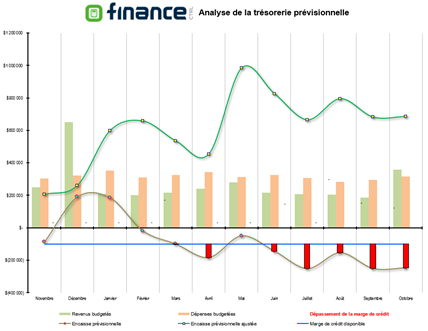
Une fois l’ensemble des données de base et des groupes comptables définis, il ne vous reste qu’à activer la feuille « Analyse trésorerie » pour observer la simulation graphique générée par le modèle de simulation.
La présentation graphique utilisée incorpore plusieurs informations de gestion importantes :
Les barres verticales supérieures, vert et orange, représentent respectivement les revenus et les dépenses budgétés.
La courbe en beige représente l’encaisse prévisionnelle brute, c’est-à-dire la prévision d’encaisse évaluée à partir de vos budgets dans CTRL/Finance.
Cette courbe demeure donc identique pendant tout l’exercice financier pour vous permettre de comparer la prévision du modèle avec les résultats réels qui prennent place progressivement dans la courbe dédiée à l’encaisse prévisionnelle ajustée.
La courbe en vert représente l’encaisse prévisionnelle ajustée telle que décrite à la section « Encaisse prévisionnelle ». Cette courbe a la caractéristique importante d’incorporer l’encaisse réelle au fur et à mesure que la donnée réelle devient disponible.
La précision de votre modèle personnalisé de simulation peut donc être évaluée en analysant l’écart visuel entre les courbes d’encaisses prévisionnelles et prévisionnelles ajustées pour les périodes présentant des résultats réels. D’autre part, cet écart peut également expliquer l’évolution de l’entreprise dans un contexte particulier non prévu à l’étape de budgétisation.
Dans le cadre du montage de votre simulation budgétaire, l’onglet « Analyse trésorerie » peut aussi être utilisé comme validation visuelle dynamique lors de la définition ou de la révision des différents paramètres du modèle.
La courbe bleu (ligne droite sur la marge négociée est fixe) représente la couverture de crédit maximal disponible. Cette courbe peut être une ligne horizontale si le crédit maximal est disponible en tout temps ou varier dans le temps si le crédit d’opération est sujet à une margination dynamique telle que décrite à la section « Calcul de la marge de crédit disponible ».
Une barre rouge en dessous de la couverture maximale indique un dépassement de la marge autorisée et le montant exact de dépassement est affiché. Il s’agit d’un repère visuel rapide pour identifier les problèmes de liquidités vécus ou à prévoir s’il y a lieu.
Comme dans le cas des ratios, pour connaître la valeur numérique exacte associée à un point de la courbe, positionnez le curseur de la souris au-dessus de ce dernier. Une infobulle apparaît alors en présentant le libellé du point survolé et la valeur numérique correspondante.
 Notez la présence du bouton
d’incrémentation ou de décrémentions de la dernière période réelle à considérer
pour la simulation. Ce bouton vous permet de naviguer de période en période afin
de visualiser l’impact progressif des résultats réels sur les prévisions du
simulateur.
Notez la présence du bouton
d’incrémentation ou de décrémentions de la dernière période réelle à considérer
pour la simulation. Ce bouton vous permet de naviguer de période en période afin
de visualiser l’impact progressif des résultats réels sur les prévisions du
simulateur.