 La fonction « Ratios
financiers Excel » de la barre d’outils générale de CTRL/Finance active un
tableau de bord financier MS-ExcelMD associée à la compagnie courante
de votre session.
La fonction « Ratios
financiers Excel » de la barre d’outils générale de CTRL/Finance active un
tableau de bord financier MS-ExcelMD associée à la compagnie courante
de votre session. La fonction « Ratios
financiers Excel » de la barre d’outils générale de CTRL/Finance active un
tableau de bord financier MS-ExcelMD associée à la compagnie courante
de votre session.
Le processus s’effectue en trois étapes :
1. En activant la fonction, le logiciel lance l’exportation des données financières de la compagnie courante pour extraire les données à la base de vos analyses par la suite.
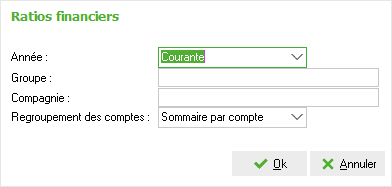
Cette étape débute avec une fenêtre de critères déterminant les données qui seront exportées de CTRL/Finance :
Année
Il s’agit de définir si l’analyse porte sur l’année courante ou suivante.
Groupe
Ce paramètre permet d'inscrire un groupe de compagnies pour lesquelles l’analyse doit être effectuée.
Compagnie
Ce paramètre permet de définir un intervalle de compagnies pour lesquelles l’analyse doit être effectuée.
Regroupement des comptes
Lorsqu’un groupe ou un intervalle de compagnie est défini aux critères précédents, ce paramètre permet de définir si un sommaire par comptes doit être effectué ou si les comptes doivent être détaillés par compagnie.
2. Une fois l’exportation automatique complétée, le logiciel active automatiquement le chiffrier d’entrée (Sgf-Ind1.xlsm). Ce chiffrier exploite quelques paramètres complémentaires pour l’activation du chiffrier d’analyse (Sgf-Ind2.xlsm).
S’il s’agit de votre première activation d’un tableau de bord inclus à CTRL/Finance, consultez d’abord les sections « Configuration pour l’exploitation des chiffriers d’analyse » et « Considérations et choix comptables » pour configurer adéquatement les paramètres d’opération avant de poursuivre.
Si votre configuration a déjà été effectuée, indiquez le code de la compagnie comptable que vous désirez analyser au champ « Code de la compagnie à analyser » de l’onglet « Menu » et cliquez sur le bouton « Démarrer » pour activer le chiffrier d’analyse.
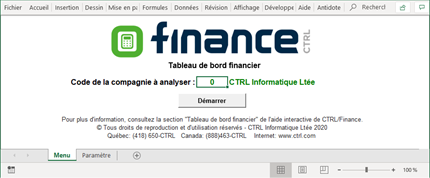
3. En cliquant sur le bouton « Démarrer », l’activation du chiffrier d’analyse (Sgf-Ind2.xlsm) débute par l’ouverture automatique des données comptables exportées précédemment et termine avec l’ouverture du chiffrier d’analyse.
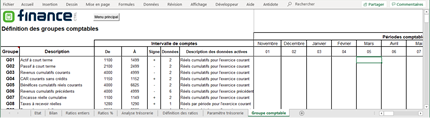
Le modèle de chiffrier d’analyse livré par défaut prévoit les onglets de départ suivants qui possèdent chacun leur section descriptive détaillée plus loin:
État
Pour la conception d’un état de résultats personnalisé.
Bilan
Pour la conception d’un bilan personnalisé.
Ratios %
Pour l’analyse graphique de ratios présentés en % (ex. : un % de profit)
Ratios entiers
Pour l’analyse graphique de ratios présentés en nombre entier (ex. : un fonds de roulement)
Analyse de trésorerie
Il s’agit de l’analyse graphique de l’évolution de la trésorerie réelle et prévisionnelle.
Définition des ratios
Il s’agit de l’onglet de configuration et de calculs de référence pour les présentations aux onglets « Ratios entiers » et Ratios % ».
Paramètre de trésorerie
Il s’agit des paramètres et des calculs de référence pour la présentation à l’onglet « Analyse de trésorerie ».
Groupe comptable
Il s’agit des regroupements comptables (cumulatifs) exploités par les onglets « Ratios entiers », « Ratios % » et « Paramètres de trésorerie »
Pour quitter rapidement les chiffriers d’analyse et fermer la base de données, maintenez la clé <Maj (Shift)> enfoncée et activez l’option « Fermer tout » du menu « Fichier » de Ms-ExcelMD.