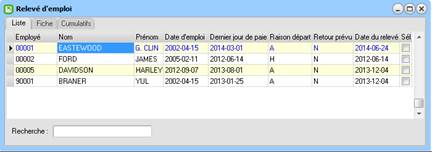
Gestion > Employé > Relevé d'emploi > Option > Générer XML pour Relevé d’emploi sur le Web
L’option « Générer XML pour Relevé d’emploi sur le Web » de la fiche « Relevé d’emploi » permet, une fois le ou les relevés d’emploi créé, de générer un fichier XML selon les standards du « Gouvernement du Canada » et de le transmettre par leur site Web.
Le fichier XML à transmettre peut contenir seulement un relevé d’emploi ou plusieurs pour différents employés. Une fois les relevés d’emploi créés, il s’agit de sélectionner les relevés d’emploi à transmettre.
Ensuite il s’agit d’activer l’option « Générer XML pour Relevé d’emploi sur le Web ».
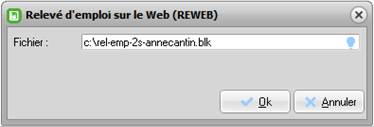
Le système présente le nom du fichier et le répertoire où le fichier sera créé. Le nom du fichier n’a pas de standard, donc il peut être changé, de même que le répertoire où il sera créé. Par contre, il faut prendre en note le nom du fichier et où il est créé, car il faudra l’inscrire au moment du transfert sur le site Web du gouvernement. Le fichier doit être créé avec l’extension « .blk », donc même si une autre extension est inscrite ou aucune extension, le système réassignera l’extension « .blk ».
Lors de la confirmation de cette fenêtre, certaines validations sont effectuées avant de générer le fichier. Si certaines erreurs sont présentes, le fichier ne sera pas généré et une fenêtre de validation sera affichée pour expliquer les corrections à apporter avant de générer le fichier.
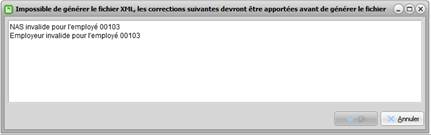
Suite aux corrections, il suffit de générer à nouveau le fichier XML.
Une fois le fichier généré, une fenêtre de validation sera affichée.
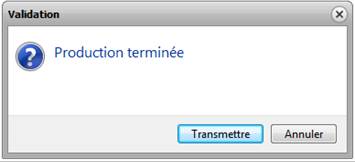
À ce moment, il est possible d’annuler le processus et le fichier ne sera pas détruit. Il est également possible de procéder à la transmission du fichier en sélectionnant le bouton Transmettre.
Le site Web du gouvernement du Canada (www.hrsdc-rhdcc.gc.ca/rewebsc) s’activera alors.

Par la suite, il s’agit de suivre les instructions inscrites sur le site Web.
Une fois la session ouverte, pour utiliser les RE Web, il s’agit de sélectionner le menu RE > Lot > Transfert.

Ensuite, il s’agit d’inscrire le nom du fichier et son répertoire (celui inscrit précédemment inscrit à la génération du fichier XML) au champ « Transférer le fichier ». Il est également possible de le retrouver par le bouton « Parcourir ».

Une fois le transfert effectué, il est possible de visualiser le processus de validation du fichier, par le menu RE > Lot > Visualiser.
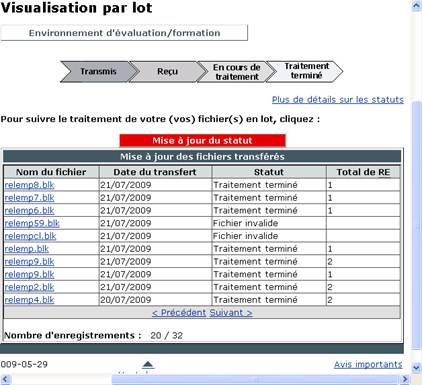
Il s’agit de sélection le fichier à visualiser en cliquant sur le nom du fichier.
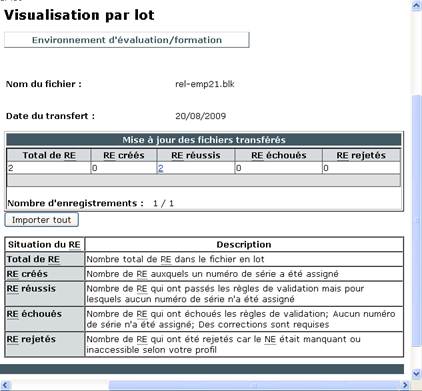
Le nombre de relevés d’emploi valide sera inscrit au champ « RE réussis ». À cette étape, les relevés sont en mode « Ébauche », ce qui signifie que les validations ont été effectuées et ont réussi, mais aucun numéro de série n’a été encore assigné aux relevés d’emploi. La prochaine étape consiste à soumettre les relevés d’emploi. Il s’agit de sélectionner le nombre inscrit au champ « RE réussis ».
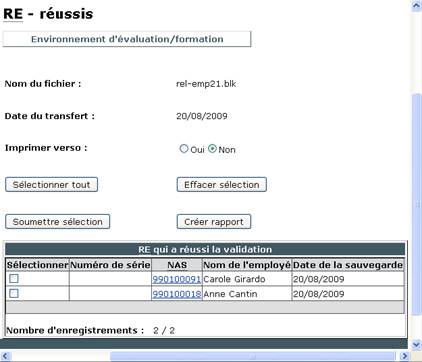
Les relevés d’emploi du fichier seront présentés pour permettre de sélectionner lesquels doivent être soumis. Si tous les relevés d’emploi doivent être soumis, il s’agit de sélectionner le bouton « Sélectionner tout » et ensuite de sélectionner le bouton « Soumettre sélection ».
Par la suite, il est possible d’imprimer les relevés d’emploi.
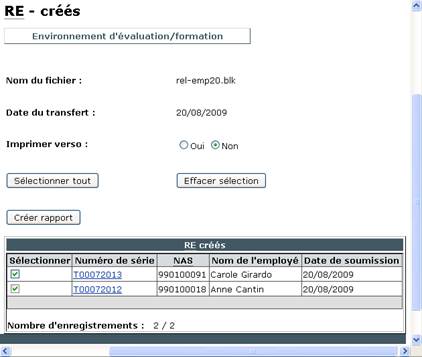
Pour imprimer les formulaires de relevé d’emploi, il s’agit de sélectionner les employés désirés en cochant dans la colonne « Sélectionner » et ensuite de sélectionner le bouton Créer rapport.
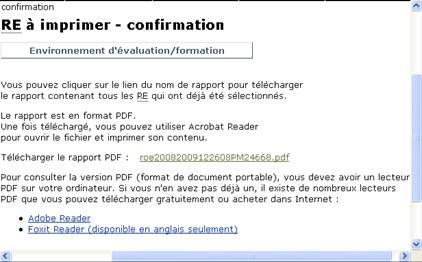
Le site Web crée un fichier PDF, donc il s’agit de le télécharger en cliquant sur le nom du fichier au champ « Télécharger le rapport PDF ».
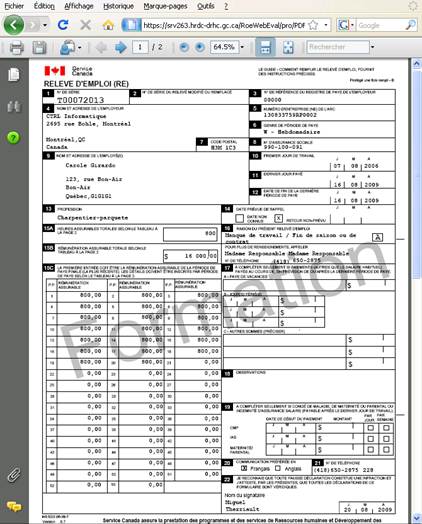
À partir de là, il est possible de l’imprimer ou encore de le sauvegarder.
L’impression n’est pas obligatoire, car l’employé, s’il a un compte, a la possibilité de consulter sur le site Web les relevés d’emploi le concernant. Par contre, s’il en fait la demande, il est possible de lui fournir une copie.
Lorsque les relevés d’emploi sont transmis par le site Web du gouvernement du Canada, il ne faut pas envoyer une copie du relevé par la poste.
Pour plus d’information, consultez le guide de l’utilisateur disponible sur le site Web du gouvernement du Canada :
https://srv263.hrdc-drhc.gc.ca/RoeWebEval/pub/ROEWeb.UserGuide.aspx?lang=fra