● Le chiffrier « Sgf-Ind1.xlsm » qui est la porte d’entrée, de configuration technique minimale et d’activation du chiffrier d’analyse;
● Le chiffrier « Sgf-Ind2.xlsx » qui contient les analyses financières livrées par défaut avec CTRL/Finance.
Versions couramment utilisées et version de référence
Les deux chiffriers standards sont installés automatiquement au répertoire d’installation de base de CTRL/Finance et une copie de référence est également installée au sous-répertoire « ..\DOC\ ». C’est à ce dernier répertoire que sera installée toute nouvelle version subséquente des chiffriers lors d’une mise à jour de CTRL/Finance.
Vos versions « globale » ou « spécifique » personnalisées de vos chiffriers d’analyse ne seront donc jamais écrasées lors de l’installation d’une nouvelle version de CTRL/Finance.
Personnalisation des chiffriers
Toute donnée affichée en caractère bleu (exemple : « G01 » à l’onglet « Groupes comptables ») à une cellule d’un onglet indique qu’il s’agit d’une information ajustable et définissable par l’utilisateur. L’ensemble des autres cellules sont à l’origine protégées contre la modification accidentelle pour s’assurer de maintenir les calculs et formules nécessaires.
Au besoin, cette protection peut être désactivée par le biais de l’option « Ôter la protection » du menu « Révision » de MS-ExcelMD.
Nous vous suggérons de procéder avec prudence en conservant d’abord une copie de sécurité des chiffriers avant de retirer cette protection et de procéder à toute modification.
Passage à une plus récente version des chiffriers
Les chiffriers du tableau de bord de CTRL/Finance peuvent être bonifiés dans le temps et il possible que vous souhaitiez profiter des dernières possibilités d’analyse introduites.
Le passage à la dernière version des chiffriers est possible, mais comme vous avez possiblement mis en place des personnalisations propres à votre organisation, il faut procéder en étape pour vous assurer de ne perdre aucune analyse personnalisée.
Voici le processus à suivre :
1. Prenez une copie de vos versions courantes des chiffriers Sgf-Ind1.xlsm» et « Sgf-Ind2.xlsm » (vos chiffriers d’analyse personnalisés) par l’explorateur WindowsMD. La copie se nommera automatiquement « Copie de…. », ce qui vous permet de la distinguer rapidement.
Si vous n’effectuez pas cette étape, l’ensemble de vos personnalisations actuelles et courantes seront automatiquement écrasées par la mise en place des nouvelles versions des chiffriers. Vous aurez perdu vos références de personnalisation pour les remettre en application dans les nouveaux chiffriers.
2. Par copie, transférez les nouvelles versions des chiffriers qui ont été automatiquement placées au répertoire « ..\DOC\ » au répertoire général ou celui de la compagnie visée. L’explorateur WindowsMD vous demandera de remplacer les fichiers existants. Répondez « Oui » puisque vous avez pris une copie de vos versions courantes à l’étape 1.
3. Ouvrez les fichiers « Copie de...» (vos anciennes versions) et ceux correspondants à la nouvelle version en parallèle et transférez l’ensemble de vos paramètres d’analyse (groupe comptables, formule de ratios, trésorerie) manuellement ou par copier-coller, de votre version courante, le fichier « Copie de… », à la nouvelle version du chiffrier « Sgf-Ind2.xlsm » afin de profiter des améliorations.
Configurations techniques de Ms-ExcelMD en cas d’enjeu de sécurité
Certaines configurations de base doivent être effectuées dans Ms-ExcelMD pour que les macros commandes soient fonctionnelles.
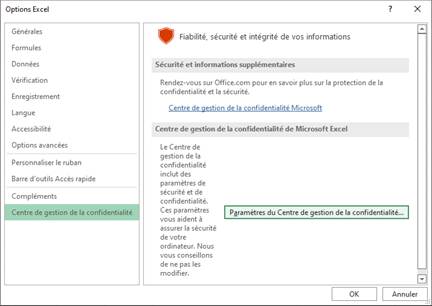
Activer le menu : Fichier > Option;
Activer l’option « Centre de gestion de la confidentialité »;
Activer le bouton « Paramètres du Centre de gestion de la confidentialité »;
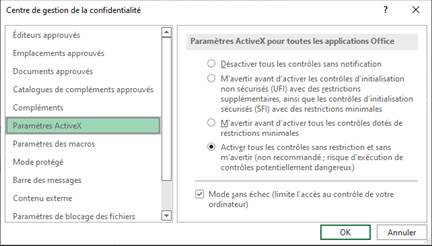
Activer l’option « Paramètres ActiveX »;
Sélectionner le paramètre « Activer tous les contrôles sans restriction et sans m’avertir »;
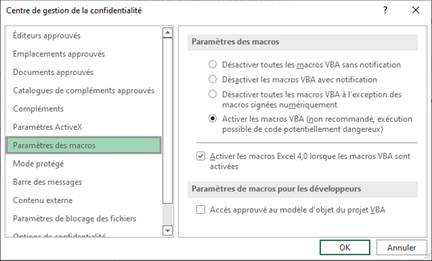
Activer l’option « Paramètres des macros »;
Sélectionner le paramètre « Activer les macros VBA »
Sélectionner le paramètre « Activer les macros Excel 4,0 lorsque les macros VBA sont activées;
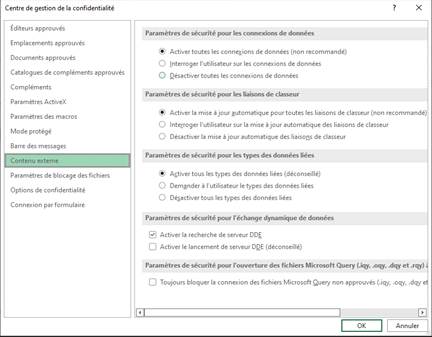
Activer l’option « Contenu externe »;
Sélectionner le paramètre « Activer toutes les connexions de données »;
Sélectionner le paramètre « Activer la mise à jour automatique pour toutes les liaisons de classeur »;
Sélectionner le paramètre « Activer tous les types des données liées »;