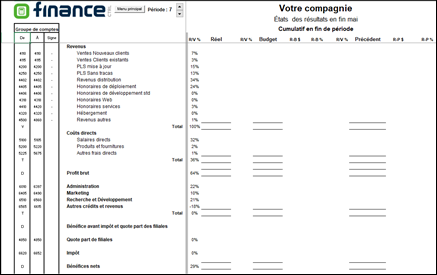
Cliquez sur l’onglet « État » pour accéder à la base de départ CTRL ou à votre état des résultats personnalisé.
L’onglet « État » est divisé en trois sections :
La section de définition des regroupements comptables.
La section présentant les résultats de la période courante définie au paramètre « Période comptable ».
La section présentant les résultats cumulatifs à la fin de la période définie au paramètre « Période comptable ».
Lors de l’activation initiale de l’onglet « État », l’affichage est vide, car aucun groupe comptable n’a encore été défini.
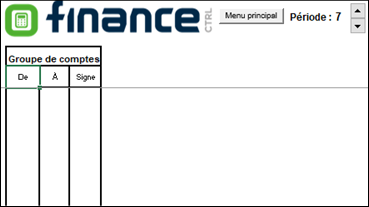
La première étape consiste donc à définir les intervalles de comptes à la section « Groupe comptable » ainsi que la description du groupe aux cellules à la droite de la colonne « Signe ».
Notez que vous pouvez ajouter autant de lignes que vous le souhaitez à votre état en partant simplement d’une copie d’une ligne existante et en l’insérant autant de fois que nécessaire.
Au fur et à mesure de la définition des groupes comptables, le chiffrier présente les résultats comptables correspondants qui proviennent directement des données comptables de CTRL/Finance.
Le chiffrier ne pouvant pas connaître d’avance la structure de votre état de résultats, en termes de nombre de lignes et de totaux ou de différences nécessaires, vous devez manuellement définir les sommes et les différences à effectuer en insérant les formules mathématiques applicables aux cellules appropriées.
Cependant, pour vous assister visuellement pendant votre processus de définition de vos groupes comptables, vous pouvez inscrire les caractères suivants à la colonne « De »:
« V » pour identifier le total des ventes. Le total de la ligne est alors utilisé pour les ratios des autres postes comptables sur les ventes totales. Il devrait en principe avoir une seule ligne « V » dans votre état. Seule la première ligne « V » est utilisée pour les calculs.
« T » pour « Total » simple.
« D » pour « Différence » simple.
L’insertion de ces caractères déclenchera l’affichage de libellés « Somme » ou « Différence » aux cellules dans lesquelles vous devrez ensuite insérer la formule mathématique appropriée.
Une fois les totaux et les différences insérés, il ne vous reste qu’à inscrire la période comptable de votre choix au paramètre « Période comptable » et à sélectionner la section « Période courante » ou la section « Cumulatif » pour visualiser les résultats financiers souhaités.
C’est finalement à partir de cette étape que vous pouvez exploiter la flexibilité de MS-ExcelMD pour concevoir votre format de présentation personnalisé de l’état des résultats en utilisant différentes possibilités :
À son activation initiale, l’onglet présente le maximum d’information financière (écarts sur budget, ratios sur vente, etc.), mais il est conçu de manière à vous permettre d’éliminer les colonnes de votre choix pour simplifier la présentation au besoin.
Vous pouvez évidemment modifier les polices de caractères à votre gré.
Vous pouvez insérer le logo de votre entreprise au besoin par le biais de la fonction « Insérer Image » au menu INSÉRER de MS-ExcelMD.
Vous pouvez ajouter de nouvelles colonnes pour l’évaluation d’indicateurs spécialisés.
 Notez la présence du bouton
d’incrémentation ou de décrémentation de la période d’analyse. Ce dernier vous
permet de naviguer rapidement d'une période comptable à une autre. Vous pouvez
également saisir directement une période précise.
Notez la présence du bouton
d’incrémentation ou de décrémentation de la période d’analyse. Ce dernier vous
permet de naviguer rapidement d'une période comptable à une autre. Vous pouvez
également saisir directement une période précise.
Notez que le changement de la période à l'état des résultats change aussi la période au bilan et à la simulation de la trésorerie prévisionnelle. Le bouton de navigation est également disponible au bilan.