Gestion > Employé > Déclaration de revenus
Pour plus d’information sur la transmission des feuillets fédéraux par Internet ou sur support électronique, consultez le site Web suivant :
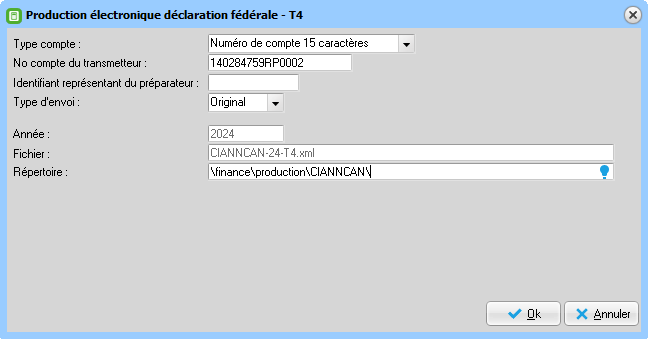
Type du compte et No de compte du transmetteur
Il s’agit de choisir le type du numéro de compte du transmetteur qui sera défini au champ suivant « No du compte du transmetteur ».
Ce même numéro inscrit doit être utilisé pour accéder un portail d’envoi électronique de l’ARC.
Quatre options sont possibles :
Numéro de compte 15 caractères
Le champ numéro de compte sera initialisé avec les 15 caractères du numéro de payeur défini au champ « No d’employeur fédéral 1 » de l’onglet « Paie » des paramètres de compagnie.
Numéro de compte 9 caractères
Le champ numéro de compte sera initialisé avec les 9 premiers caractères du numéro de payeur défini au champ « No d’employeur fédéral 1 » de l’onglet « Paie » des paramètres de compagnie.
Numéro de compte fiducie
Le champ numéro de compte ne sera pas initialisé et il sera nécessaire d’inscrire le numéro approprié.
Numéro NR4
Le champ numéro de compte ne sera pas initialisé et il sera nécessaire d’inscrire le numéro approprié.
Identifiant représentant du préparateur
Il s’agit de code identifiant un représentant de préparateur si connecté en utilisant l’application Représenter un client.
Répertoire
Il s’agit du répertoire où sera créé le fichier.
Fichier
Il s’agit du nom du fichier créé sous la forme :
CIXXXXXX-AA-FF1.XML
où
CIXXXXXX = Le code de la compagnie où sont produites les déclarations.
AA = Les deux dernières positions de l'année d'imposition
FF1 = Le code du formulaire.
Notez bien le chemin inscrit, car vous devez vous rappeler où il a été sauvegardé pour le transfert par Internet ou pour copier les fichiers sur un support d'information.
Le site Internet s’activera automatiquement après avoir cliqué sur le bouton OK pour procéder à la transmission du fichier.